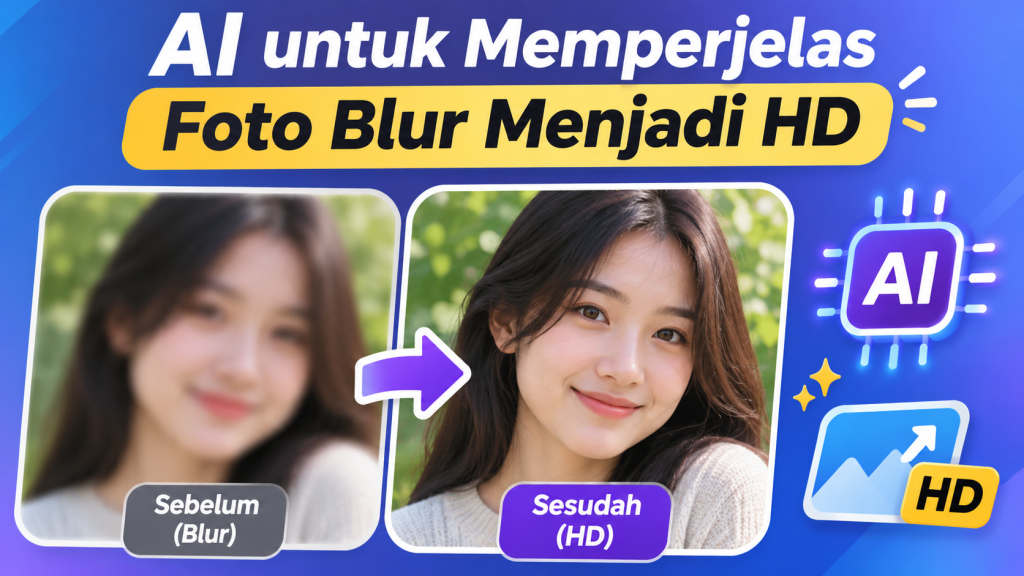
Foto yang buram, pecah, atau memiliki resolusi rendah sering kali membuat hasil gambar terlihat kurang menarik. Masalah ini bisa terjadi karena kamera tidak fokus, pencahayaan yang kurang baik, gerakan saat mengambil gambar, atau foto yang sudah berkali-kali dikompres. Kabar baiknya, sekarang tersedia teknologi AI untuk memperjelas foto blur menjadi HD yang dapat membantu meningkatkan kualitas gambar secara otomatis.
Berbeda dengan metode pengeditan foto biasa, teknologi Artificial Intelligence (AI) mampu menganalisis pola gambar, mengenali objek, serta memperkirakan detail visual yang kurang jelas. Hasilnya, foto yang sebelumnya terlihat buram dapat menjadi lebih tajam dan nyaman dilihat.
Menariknya, beberapa layanan AI photo enhancer bisa digunakan langsung melalui browser tanpa harus menginstal aplikasi tambahan. Artikel ini membahas cara kerjanya, rekomendasi alat yang bisa dicoba, serta langkah-langkah memperbaiki foto agar mendapatkan hasil yang lebih maksimal.
Apa Itu AI untuk Memperjelas Foto Blur Menjadi HD?
AI untuk memperjelas foto blur menjadi HD merupakan teknologi pengolahan gambar yang menggunakan kecerdasan buatan untuk meningkatkan ketajaman, detail, dan resolusi sebuah foto. Teknologi ini sering disebut sebagai AI Image Enhancement, AI Photo Restoration, atau AI Upscaling.
Sistem AI mempelajari karakteristik visual dalam sebuah gambar, seperti bentuk wajah, tekstur kulit, objek, garis, warna, dan pola lingkungan. Berdasarkan informasi tersebut, AI berusaha memperbaiki bagian gambar yang terlihat kurang jelas.
Ada beberapa proses yang biasanya dilakukan oleh teknologi ini, antara lain:
- Image sharpening: Meningkatkan ketajaman objek dan memperjelas batas antara bagian gambar.
- AI upscaling: Meningkatkan dimensi atau jumlah piksel gambar sehingga dapat ditampilkan dalam ukuran lebih besar.
- Noise reduction: Mengurangi bintik-bintik atau gangguan visual yang muncul akibat pencahayaan rendah.
- Face enhancement: Membantu memperbaiki tampilan detail wajah dalam foto.
- Image restoration: Membantu memulihkan tampilan foto lama atau gambar yang mengalami penurunan kualitas.
Perlu dipahami bahwa peningkatan resolusi tidak selalu berarti seluruh detail asli berhasil dikembalikan. Pada beberapa kondisi, AI dapat memperkirakan atau menghasilkan detail baru berdasarkan pola yang dipelajarinya. Karena itu, hasil akhir tetap perlu diperiksa, terutama jika foto digunakan untuk kebutuhan dokumentasi atau identifikasi.
7 Rekomendasi AI untuk Memperjelas Foto Blur Menjadi HD
Jika ingin memperbaiki foto tanpa harus memiliki kemampuan mengedit gambar secara profesional, ada beberapa layanan yang dapat dicoba. Masing-masing memiliki pendekatan dan fitur yang berbeda, mulai dari penajaman foto, peningkatan resolusi, hingga pemulihan gambar lama.
1. Remini AI Photo Enhancer
Remini merupakan salah satu aplikasi yang dikenal untuk meningkatkan kualitas foto menggunakan teknologi AI. Aplikasi ini banyak digunakan untuk memperbaiki foto wajah yang buram, foto lama, serta gambar dengan resolusi rendah.
Salah satu keunggulan Remini adalah kemampuannya meningkatkan detail wajah sehingga objek manusia terlihat lebih jelas. Hal ini membuatnya menarik untuk pengguna yang ingin memperbaiki foto keluarga, foto potret, maupun gambar yang diambil menggunakan kamera lama.
Secara umum, cara menggunakannya cukup sederhana:
- Unduh aplikasi Remini melalui toko aplikasi resmi.
- Buka aplikasi dan pilih fitur peningkatan foto.
- Unggah foto yang ingin diperbaiki.
- Tunggu proses analisis dan peningkatan gambar selesai.
- Periksa hasil sebelum dan sesudah pemrosesan.
- Simpan gambar apabila hasilnya sudah sesuai.
Remini dapat menjadi pilihan ketika masalah utama terdapat pada detail wajah. Namun, fitur dan batas penggunaan gratis dapat berubah mengikuti kebijakan aplikasi dan paket berlangganan.
2. Canva AI Image Upscaler
Canva menyediakan fitur peningkatan resolusi gambar yang dapat membantu pengguna memperbaiki foto dengan kualitas rendah. Layanan ini cocok bagi pemula yang ingin meningkatkan kualitas gambar sekaligus melakukan pengeditan tambahan.
Canva dapat digunakan melalui browser maupun aplikasi. Salah satu kelebihannya adalah pengguna tidak harus memahami pengaturan teknis fotografi untuk mulai mengedit gambar.
Berikut langkah penggunaannya:
- Buka situs Canva melalui browser.
- Masuk ke akun Canva.
- Unggah foto yang ingin ditingkatkan kualitasnya.
- Pilih foto dan buka fitur pengeditan.
- Cari fitur peningkatan resolusi atau AI Image Upscaler yang tersedia.
- Proses gambar dan periksa hasilnya.
- Unduh foto dengan format yang sesuai kebutuhan.
Canva cocok untuk pengguna yang ingin memperbaiki gambar untuk media sosial, presentasi, desain promosi, dan kebutuhan konten digital.
3. Adobe Photoshop Generative Upscale
Adobe Photoshop memiliki fitur Generative Upscale yang dirancang untuk meningkatkan kualitas dan resolusi gambar. Teknologi ini dapat membantu memperbesar foto sekaligus memperbaiki detail visual.
Fitur tersebut menyediakan pilihan model AI, termasuk Firefly Upscaler dan model dari Topaz. Setiap model memiliki pendekatan yang berbeda dalam menghasilkan detail gambar.
Cara menggunakannya adalah sebagai berikut:
- Buka gambar menggunakan Adobe Photoshop.
- Pilih menu Image.
- Masuk ke fitur Generative Upscale.
- Pilih model AI yang ingin digunakan.
- Tentukan skala peningkatan, seperti 2x atau 4x jika tersedia.
- Jalankan proses Upscale.
- Periksa hasil gambar dan simpan dokumen.
Photoshop lebih sesuai bagi pengguna yang membutuhkan kontrol pengeditan lebih lanjut. Namun, ketersediaan model, batas ukuran file, dan penggunaan kredit bergantung pada paket serta fitur yang digunakan.
4. Google Photos Photo Unblur
Google Photos menyediakan fitur Photo Unblur yang dirancang untuk membantu memperbaiki foto yang kurang tajam akibat gerakan atau fokus kamera yang tidak tepat.
Fitur ini menarik karena dapat digunakan untuk memperbaiki foto yang sebelumnya terlihat buram tanpa harus melakukan pengeditan secara manual pada setiap bagian gambar.
Langkah penggunaannya secara umum:
- Buka aplikasi Google Photos.
- Pilih foto yang ingin diperbaiki.
- Masuk ke menu Edit.
- Cari fitur Photo Unblur atau Penghilangan Blur Foto apabila tersedia.
- Terapkan peningkatan gambar.
- Bandingkan hasil dengan foto asli.
- Simpan hasil pengeditan.
Perlu diperhatikan bahwa ketersediaan fitur dapat berbeda berdasarkan perangkat, wilayah, dan versi aplikasi. Tidak semua foto atau perangkat mendukung fitur pengeditan yang sama.
5. Adobe Firefly AI Upscaler
Adobe Firefly juga menyediakan fitur AI Upscale untuk membantu meningkatkan resolusi gambar. Teknologi ini bekerja dengan menganalisis gambar dan menambahkan detail visual agar foto terlihat lebih baik ketika diperbesar.
Fitur ini bisa dipertimbangkan ketika pengguna memiliki foto berukuran kecil dan ingin menggunakannya untuk kebutuhan desain, konten digital, atau tampilan dengan ukuran lebih besar.
Untuk menggunakannya, pengguna dapat melakukan langkah berikut:
- Buka Adobe Firefly melalui browser.
- Masuk menggunakan akun Adobe.
- Pilih fitur Upscale yang tersedia.
- Unggah foto dengan resolusi rendah.
- Ikuti pengaturan peningkatan resolusi.
- Jalankan proses AI.
- Unduh hasil gambar setelah selesai.
Periksa ketentuan penggunaan dan batas kredit sebelum memproses banyak gambar, karena beberapa fitur dapat menggunakan kredit generatif.
6. Topaz Photo AI
Topaz Photo merupakan perangkat lunak pengolahan foto yang menyediakan berbagai model AI untuk meningkatkan kualitas gambar. Beberapa kemampuannya mencakup peningkatan resolusi, penajaman, pengurangan noise, dan perbaikan artefak kompresi.
Keunggulan pendekatan Topaz adalah tersedianya beberapa model yang dapat disesuaikan dengan karakteristik foto. Misalnya, gambar dengan resolusi rendah membutuhkan pendekatan yang berbeda dibandingkan foto berkualitas tinggi yang hanya mengalami sedikit blur.
Untuk meningkatkan kualitas foto menggunakan Topaz, lakukan langkah berikut:
- Instal dan buka Topaz Photo pada komputer.
- Masukkan foto yang ingin diperbaiki.
- Pilih fitur Upscale atau Sharpen sesuai kebutuhan.
- Tentukan model AI berdasarkan kondisi gambar.
- Sesuaikan tingkat peningkatan jika diperlukan.
- Bandingkan hasil pemrosesan dengan foto asli.
- Ekspor gambar setelah mendapatkan hasil yang diinginkan.
Topaz lebih sesuai untuk pengguna yang sering mengolah foto dalam jumlah banyak atau membutuhkan kontrol lebih terperinci. Perlu diperhatikan bahwa sebagian model dapat menghasilkan detail buatan, khususnya ketika gambar asli memiliki kualitas yang sangat rendah.
7. Microsoft Photos Super Resolution
Microsoft Photos memiliki fitur Super Resolution yang memanfaatkan teknologi AI untuk meningkatkan resolusi gambar. Fitur ini dirancang untuk memperbesar foto beresolusi rendah sekaligus meningkatkan ketajamannya.
Salah satu hal menarik dari fitur ini adalah pemrosesan dilakukan secara lokal pada perangkat yang mendukungnya, sehingga gambar tidak perlu dikirim ke layanan cloud untuk proses Super Resolution.
Cara menggunakannya adalah sebagai berikut:
- Buka aplikasi Microsoft Photos pada perangkat yang kompatibel.
- Pilih foto yang ingin ditingkatkan kualitasnya.
- Masuk ke menu Edit.
- Pilih Super Resolution jika tersedia.
- Tentukan tingkat peningkatan yang diinginkan.
- Lihat pratinjau hasil pemrosesan.
- Simpan gambar setelah selesai.
Fitur Super Resolution ini secara khusus tersedia untuk perangkat Copilot+ PC. Jadi, pengguna Windows biasa belum tentu dapat mengaksesnya.
Perbandingan Aplikasi AI untuk Memperjelas Foto Blur
Setiap aplikasi memiliki keunggulan masing-masing. Agar lebih mudah menentukan pilihan, berikut perbandingan berdasarkan fungsi utama dan kebutuhan pengguna.
| Nama AI | Fungsi Utama | Cocok Untuk |
|---|---|---|
| Remini | Enhancement dan detail wajah | Foto potret dan foto lama |
| Canva | Peningkatan resolusi dan pengeditan | Konten media sosial |
| Adobe Photoshop | Generative Upscale | Pengeditan profesional |
| Google Photos | Photo Unblur | Foto yang kurang fokus |
| Adobe Firefly | AI Image Upscaling | Memperbesar gambar |
| Topaz Photo | Upscale, sharpen, dan denoise | Pengolahan foto lanjutan |
| Microsoft Photos | Super Resolution | Pengguna Copilot+ PC |
Perbandingan tersebut didasarkan pada fungsi utama masing-masing layanan, bukan hasil pengujian menggunakan satu foto yang sama. Hasil akhir dapat berbeda tergantung kondisi gambar dan pengaturan AI.
Cara Memperjelas Foto Blur Menjadi HD Tanpa Aplikasi
Jika tidak ingin menginstal aplikasi tambahan, layanan AI berbasis web dapat menjadi alternatif. Metode ini cukup praktis karena sebagian proses pengeditan dapat dilakukan langsung melalui browser komputer maupun smartphone.
Salah satu layanan yang dapat dicoba adalah Canva AI Image Upscaler. Berikut tahapan yang dapat diikuti:
- Siapkan foto asli. Pilih gambar dengan kualitas terbaik yang masih tersedia. Hindari menggunakan foto yang sudah berkali-kali dikompres.
- Buka layanan AI. Kunjungi situs resmi Canva dan masuk menggunakan akun.
- Unggah gambar. Pilih foto dari perangkat yang ingin diperbaiki.
- Gunakan fitur peningkatan resolusi. Cari opsi AI Image Upscaler atau Tingkatkan Resolusi yang tersedia.
- Tunggu proses selesai. Biarkan sistem menganalisis gambar dan melakukan peningkatan.
- Periksa hasilnya. Perhatikan bagian wajah, objek, tulisan, dan latar belakang.
- Unduh gambar. Simpan hasil akhir menggunakan format gambar yang sesuai.
Jika hasil pertama belum memuaskan, pengguna dapat mencoba pengaturan yang berbeda atau menggunakan layanan AI lain. Tidak semua jenis blur dapat diperbaiki dengan tingkat keberhasilan yang sama.
Tips Agar Hasil Foto HD Menggunakan AI Lebih Maksimal
Menggunakan AI photo enhancer tidak selalu menjamin hasil foto menjadi sempurna. Kualitas gambar awal tetap menjadi salah satu faktor penting dalam proses peningkatan resolusi.
Berikut beberapa tips yang dapat membantu mendapatkan hasil lebih baik.
1. Gunakan File Foto Asli
Jika masih memiliki foto asli dari kamera atau smartphone, gunakan file tersebut daripada mengambil gambar dari tangkapan layar atau hasil unduhan yang sudah dikompres. File asli biasanya menyimpan lebih banyak informasi visual yang dapat dianalisis oleh AI.
2. Jangan Terlalu Banyak Meningkatkan Ketajaman
Pengaturan sharpening yang terlalu tinggi dapat membuat gambar terlihat tidak alami. Bagian tepi objek mungkin tampak berlebihan, sementara tekstur wajah dan permukaan lainnya justru terlihat kasar.
Mulailah dengan tingkat peningkatan yang moderat, kemudian naikkan secara bertahap jika memang diperlukan.
3. Periksa Detail Wajah dan Objek
AI terkadang menghasilkan detail wajah yang berbeda dari kondisi sebenarnya. Hal ini dapat terlihat pada bentuk mata, gigi, rambut, atau tekstur kulit. Karena itu, selalu bandingkan hasil dengan foto asli.
4. Sesuaikan Model AI dengan Jenis Foto
Foto potret, pemandangan, ilustrasi, dan gambar produk memiliki karakteristik berbeda. Model AI yang cocok untuk memperjelas wajah belum tentu menghasilkan hasil terbaik untuk gambar teks atau ilustrasi.
5. Hindari Memperbesar Foto Berkali-kali
Melakukan proses upscaling berulang kali tidak selalu meningkatkan kualitas gambar. Sebaliknya, langkah tersebut dapat memperbesar artefak dan membuat tekstur terlihat tidak wajar. Sebaiknya gunakan file asli dan lakukan peningkatan resolusi dalam satu proses yang terkontrol.
Apakah Foto yang Sangat Blur Bisa Diubah Menjadi HD?
Foto yang sangat buram masih mungkin mengalami peningkatan kualitas menggunakan AI, tetapi hasilnya memiliki batasan. Teknologi AI tidak dapat menjamin seluruh detail yang hilang akan kembali seperti kondisi aslinya.
Hal ini karena gambar yang terlalu blur mungkin sudah kehilangan informasi visual penting. Ketika informasi tersebut tidak tersedia, sistem AI dapat memperkirakan detail berdasarkan pola yang telah dipelajari.
Contohnya, foto wajah yang sangat buram mungkin menjadi lebih tajam setelah diproses. Namun, beberapa bagian wajah bisa saja merupakan hasil rekonstruksi AI, bukan detail asli dari orang tersebut.
Karena itu, foto hasil AI sebaiknya tidak dijadikan satu-satunya bukti untuk identifikasi seseorang, pemeriksaan dokumen, atau kebutuhan yang memerlukan ketepatan visual.
Perbedaan AI Upscaling dan Image Sharpening
AI Upscaling dan Image Sharpening sering dianggap sebagai fitur yang sama, padahal keduanya memiliki tujuan yang berbeda. Memahami perbedaannya dapat membantu pengguna memilih fitur yang tepat.
| Aspek | AI Upscaling | Image Sharpening |
|---|---|---|
| Tujuan | Meningkatkan dimensi dan resolusi gambar | Meningkatkan ketajaman visual |
| Fokus | Jumlah piksel dan detail | Ketegasan objek dan tepi gambar |
| Penggunaan | Memperbesar foto beresolusi rendah | Memperbaiki gambar yang terlihat lembut atau kurang tajam |
| Hasil | Ukuran gambar dapat bertambah | Ketajaman gambar meningkat |
Dalam beberapa perangkat lunak, kedua fitur tersebut dapat digunakan bersama. Namun, pengguna perlu mengatur tingkat pemrosesan agar hasilnya tetap terlihat alami.
Apakah AI untuk Memperjelas Foto Blur Aman Digunakan?
Pada umumnya, penggunaan AI photo enhancer dapat dilakukan dengan aman selama pengguna memahami kebijakan privasi dan cara pengelolaan data dari layanan yang digunakan.
Hal yang perlu diperhatikan adalah beberapa layanan memproses gambar melalui server online. Artinya, foto yang diunggah dapat dikirim ke penyedia layanan untuk diproses.
Sebelum mengunggah foto pribadi, perhatikan beberapa hal berikut:
- Baca kebijakan privasi layanan yang digunakan.
- Periksa apakah gambar disimpan atau digunakan untuk tujuan lain.
- Hindari mengunggah dokumen identitas dan foto yang berisi informasi sensitif.
- Gunakan aplikasi dari pengembang atau situs resmi.
- Periksa izin akses aplikasi sebelum menggunakannya.
- Hindari mengunduh aplikasi dari situs yang tidak jelas.
Jika privasi menjadi prioritas, pertimbangkan perangkat lunak yang menyediakan pemrosesan lokal tanpa mengunggah foto ke server eksternal.
Teknologi AI untuk memperjelas foto blur menjadi HD memberikan solusi praktis bagi pengguna yang ingin meningkatkan kualitas gambar tanpa harus menguasai teknik pengeditan profesional. Berbagai pilihan tersedia, mulai dari Remini, Canva, Google Photos, Adobe Photoshop, Adobe Firefly, Topaz Photo, hingga Microsoft Photos.
Untuk memperjelas foto wajah, Remini dapat menjadi pilihan yang menarik. Sementara itu, Canva cocok untuk pengeditan sederhana, Google Photos menawarkan fitur Photo Unblur, dan Topaz serta Adobe menyediakan pilihan pengolahan gambar yang lebih lanjut.
Sebelum memilih layanan, pertimbangkan jenis foto, tingkat blur, kebutuhan resolusi, biaya, dan kebijakan privasi. Gunakan file asli jika memungkinkan dan selalu periksa hasil pemrosesan agar detail yang dihasilkan AI tidak disalahartikan sebagai informasi asli.
Dengan memilih alat yang sesuai, foto yang sebelumnya terlihat buram dapat ditingkatkan kualitas tampilannya sehingga lebih jelas dan nyaman digunakan untuk berbagai kebutuhan digital.