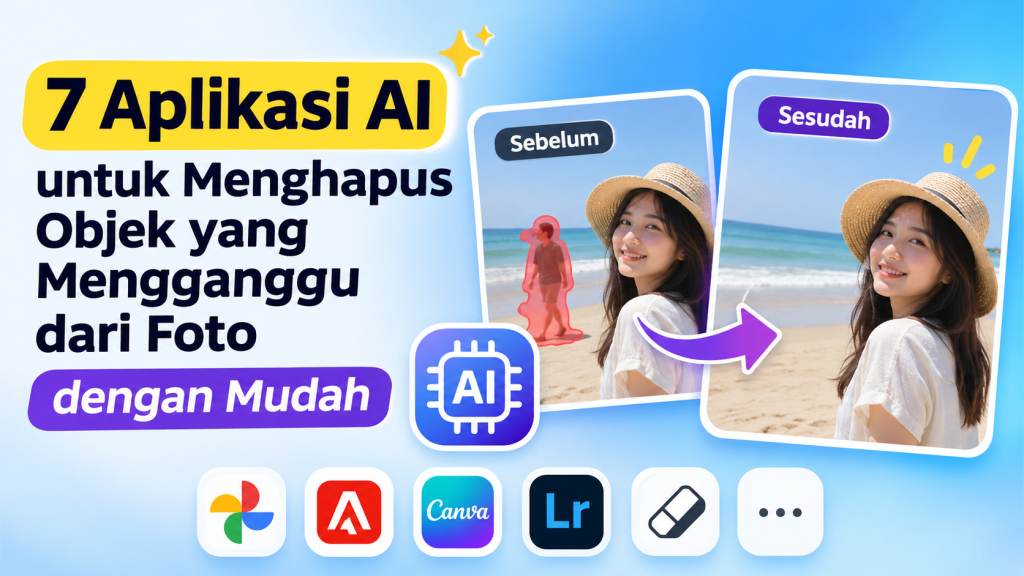
Foto yang bagus terkadang memiliki gangguan kecil yang membuat hasil akhirnya kurang menarik. Misalnya, ada orang asing yang tidak sengaja masuk ke dalam frame, kabel listrik melintang di belakang objek utama, tempat sampah di sudut gambar, atau benda lain yang mengalihkan perhatian.
Kabar baiknya, sekarang Anda tidak harus menguasai Photoshop untuk memperbaiki masalah tersebut. Ada berbagai aplikasi AI untuk menghapus objek yang mengganggu dari foto yang dapat membantu membersihkan gambar secara otomatis.
Teknologi kecerdasan buatan dapat mengenali area yang dipilih, menghilangkan objek, kemudian memperkirakan tampilan latar belakang yang seharusnya berada di belakangnya.
Bagaimana AI Menghapus Objek dari Foto?
Fitur penghapus objek berbasis AI menggunakan teknologi pengolahan gambar untuk mengenali objek dan memperkirakan bagian gambar yang tertutup olehnya. Proses ini sering disebut AI Object Removal atau Generative Fill.
Ketika pengguna memilih objek yang ingin dihilangkan, sistem menganalisis area di sekitarnya dan menghasilkan piksel pengganti agar bagian yang sebelumnya tertutup terlihat menyatu dengan latar belakang.
Contohnya, ketika Anda menghapus seseorang yang berdiri di tengah pantai, AI akan mencoba membangun kembali bagian pasir, air laut, atau pemandangan yang tertutup oleh orang tersebut.
7 Aplikasi AI untuk Menghapus Objek yang Mengganggu dari Foto
1. Google Photos – Magic Eraser
Google Photos merupakan salah satu pilihan praktis bagi pengguna Android dan iPhone yang ingin membersihkan foto tanpa harus memasang aplikasi pengeditan profesional tambahan.
Fitur Magic Eraser memungkinkan pengguna memilih objek yang mengganggu dengan mengetuk, melingkari, atau mengusap area tertentu. Sistem kemudian memproses gambar untuk menghilangkan objek tersebut.
Cara menggunakan Google Photos:
- Buka Google Photos.
- Pilih foto yang ingin diperbaiki.
- Ketuk menu Edit.
- Cari fitur Magic Eraser.
- Pilih objek yang ingin dihapus.
- Tunggu proses pengeditan selesai.
- Periksa hasilnya dan simpan foto.
Kelebihan:
- Antarmuka mudah dipahami.
- Dapat menghapus objek secara manual.
- Tersedia alat pengeditan tambahan.
2. Adobe Express – Generative Remove
Adobe Express menyediakan fitur penghapusan objek berbasis AI generatif. Pengguna dapat menandai bagian foto yang ingin dihilangkan dan membiarkan AI membuat latar belakang pengganti.
Fitur ini berguna untuk menghapus benda yang mengganggu, orang asing, maupun elemen kecil yang merusak komposisi gambar.
Cara menggunakannya:
- Buka Adobe Express.
- Unggah foto yang ingin diedit.
- Pilih fitur Remove Object.
- Gunakan kuas untuk menandai objek.
- Tekan Remove.
- Periksa hasil yang dihasilkan AI.
- Unduh gambar setelah selesai.
Kelebihan:
- Menggunakan teknologi AI generatif.
- Dapat menghapus objek dengan seleksi kuas.
- Cocok untuk kebutuhan konten digital.
3. Canva – Magic Eraser
Canva tidak hanya digunakan untuk membuat poster, presentasi, dan konten media sosial. Platform ini juga menyediakan fitur pengeditan foto berbasis AI, termasuk Magic Eraser.
Keunggulan Canva adalah pengguna dapat langsung melanjutkan proses pengeditan ke pembuatan desain Instagram, thumbnail blog, banner promosi, atau materi pemasaran.
Cara menggunakan Canva:
- Buka Canva melalui browser atau aplikasi.
- Unggah foto yang ingin diedit.
- Buka fitur pengeditan foto.
- Pilih Magic Eraser jika tersedia.
- Tandai objek yang ingin dihapus.
- Tunggu AI memproses gambar.
- Unduh hasil pengeditan.
Kelebihan:
- Menggabungkan pengeditan foto dan desain grafis.
- Cocok untuk membuat thumbnail.
- Antarmuka mudah dipelajari.
4. Adobe Lightroom – Generative Remove
Adobe Lightroom dikenal sebagai aplikasi pengolah foto untuk memperbaiki warna, pencahayaan, dan kualitas visual. Lightroom juga menyediakan fitur Generative Remove yang menggunakan teknologi AI generatif Adobe Firefly.
Fitur ini berguna untuk membersihkan foto perjalanan, pemandangan, maupun gambar dengan latar belakang kompleks.
Cara menggunakan Generative Remove:
- Buka Adobe Lightroom.
- Impor foto yang ingin diedit.
- Pilih fitur Remove atau Generative Remove.
- Tandai objek yang ingin dihilangkan.
- Jalankan proses penghapusan.
- Periksa hasilnya.
- Simpan foto yang sudah diperbaiki.
5. Cleanup.pictures – Penghapus Objek Foto Online
Cleanup.pictures merupakan layanan berbasis web yang memungkinkan pengguna menghapus objek yang tidak diinginkan tanpa memasang aplikasi tambahan.
Pengguna cukup membuka situsnya, mengunggah foto, lalu menandai area yang ingin dihilangkan.
Cara menggunakannya:
- Buka situs Cleanup.pictures.
- Unggah foto.
- Pilih ukuran kuas.
- Tandai objek yang ingin dihapus.
- Tunggu sistem memproses gambar.
- Periksa hasilnya.
- Unduh foto.
6. Magic Eraser untuk Android
Bagi pengguna Android yang lebih menyukai aplikasi khusus penghapus objek, tersedia berbagai aplikasi Magic Eraser di Google Play Store.
Aplikasi dengan fungsi tersebut umumnya menyediakan fitur untuk menghilangkan objek, orang, teks, dan elemen lain yang tidak diinginkan dalam foto.
Cara menggunakannya:
- Buka Google Play Store.
- Cari aplikasi Magic Eraser.
- Periksa nama pengembang dan ulasan aplikasi.
- Pasang aplikasi.
- Pilih foto dari galeri.
- Tandai objek yang ingin dihapus.
- Proses dan simpan hasilnya.
7. Penghapus Objek – Magic Eraser
Alternatif lainnya adalah aplikasi penghapus objek yang tersedia di Google Play Store. Aplikasi jenis ini biasanya menawarkan penghapusan objek, penghapusan latar belakang, dan retouch foto.
Pengguna dapat menandai bagian gambar yang ingin dihilangkan, kemudian memprosesnya menggunakan fitur yang tersedia.
Cara menggunakannya:
- Unduh aplikasi dari Google Play Store.
- Buka aplikasi dan pilih gambar.
- Pilih fitur penghapus objek.
- Tandai area yang ingin dihilangkan.
- Jalankan proses pengeditan.
- Periksa hasilnya.
- Simpan foto.
Perbandingan Aplikasi AI Penghapus Objek Foto
| Aplikasi | Platform | Fungsi Utama |
|---|---|---|
| Google Photos | Android dan iOS | Magic Eraser |
| Adobe Express | Web dan mobile | Generative Remove |
| Canva | Web dan mobile | Magic Eraser |
| Adobe Lightroom | Desktop dan mobile | Generative Remove |
| Cleanup.pictures | Browser | AI Object Removal |
| Magic Eraser | Android | Penghapusan objek |
| Penghapus Objek | Android | AI Retouch |
Tips Agar Hasil Penghapusan Objek Terlihat Natural
1. Pilih Area Objek dengan Presisi
Usahakan seleksi mencakup seluruh bagian benda, termasuk bayangan yang terlihat jelas. Seleksi terlalu kecil dapat membuat sebagian objek tertinggal.
2. Hapus Objek Secara Bertahap
Untuk benda berukuran besar, lakukan penghapusan dalam beberapa tahap agar AI lebih mudah menghasilkan latar belakang yang konsisten.
3. Perhatikan Pola Latar Belakang
Foto dengan latar belakang sederhana biasanya lebih mudah diperbaiki dibandingkan gambar yang memiliki pola rumit seperti pagar, rambut, dan dedaunan.
4. Bandingkan Foto Sebelum dan Sesudah
Periksa bagian yang sebelumnya ditempati objek. Jika hasilnya terlihat tidak alami, ulangi seleksi atau gunakan aplikasi lain.
5. Simpan Foto Asli
Selalu simpan salinan foto asli sebelum melakukan pengeditan agar Anda dapat kembali ke gambar awal jika hasilnya tidak sesuai.
Apakah Aplikasi AI Penghapus Objek Foto Bisa Digunakan Gratis?
Ya, beberapa aplikasi menyediakan akses gratis untuk fitur penghapusan objek. Namun, tidak semua fitur tersedia tanpa batas.
Google Photos, Canva, dan Adobe memiliki ketersediaan fitur yang bergantung pada perangkat maupun paket layanan. Sementara itu, layanan online dapat membatasi resolusi atau kemampuan ekspor pada versi gratis.
Sebaiknya coba fitur gratis terlebih dahulu sebelum memutuskan membeli paket premium.
Hal yang Perlu Diperhatikan Sebelum Mengunggah Foto ke Aplikasi AI
Sebagian layanan pengeditan AI memproses gambar melalui server online. Karena itu, perhatikan beberapa hal berikut:
- Periksa kebijakan privasi aplikasi.
- Hindari mengunggah foto yang mengandung informasi rahasia.
- Periksa izin akses aplikasi.
- Unduh aplikasi melalui sumber resmi.
- Perhatikan hak penggunaan foto.
Ada banyak aplikasi AI untuk menghapus objek yang mengganggu dari foto yang dapat membantu menghasilkan gambar lebih bersih tanpa harus memiliki keahlian pengeditan profesional.
Google Photos cocok untuk kebutuhan sehari-hari, Adobe Express menawarkan pengeditan generatif, sedangkan Canva menarik bagi pengguna yang ingin melanjutkan pengeditan ke desain grafis.
Adobe Lightroom lebih sesuai untuk pengolahan foto yang mendalam, sementara Cleanup.pictures dapat menjadi pilihan bagi pengguna yang ingin mengedit langsung melalui browser.
Pada akhirnya, aplikasi terbaik adalah aplikasi yang mampu menghasilkan gambar natural, mudah digunakan, sesuai kebutuhan, dan menjaga keamanan foto Anda.