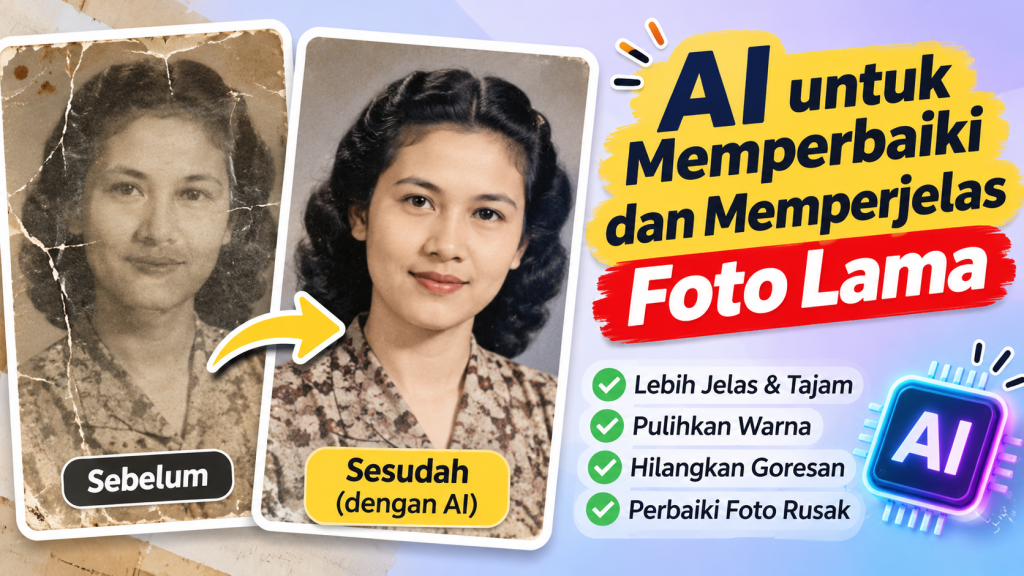
Foto lama sering menyimpan kenangan yang tidak tergantikan. Sayangnya, seiring berjalannya waktu, kualitas foto dapat menurun akibat kertas yang menguning, warna yang memudar, goresan, lipatan, atau hasil pemotretan yang kurang tajam. Bahkan, beberapa foto keluarga yang sudah berusia puluhan tahun mungkin sulit dikenali karena detail wajahnya hampir tidak terlihat.
Kabar baiknya, sekarang ada teknologi AI untuk memperbaiki foto lama yang dapat membantu mengembalikan kualitas gambar secara digital. Dengan bantuan kecerdasan buatan, foto yang buram dapat dibuat lebih tajam, warna yang pudar bisa diperbaiki, dan bagian gambar yang rusak dapat direkonstruksi secara otomatis.
Menariknya, proses ini tidak selalu membutuhkan keahlian editing profesional. Beberapa platform menyediakan fitur restorasi foto yang bisa digunakan langsung melalui browser maupun aplikasi smartphone. Namun, setiap alat memiliki kemampuan dan keterbatasan yang berbeda.
Apa Itu AI untuk Memperbaiki Foto Lama?
AI untuk memperbaiki foto lama adalah teknologi berbasis kecerdasan buatan yang digunakan untuk meningkatkan kualitas gambar, memperbaiki kerusakan visual, dan merekonstruksi detail foto yang sudah menurun kualitasnya.
Teknologi ini menggunakan model pembelajaran mesin untuk mengenali pola gambar, tekstur, warna, objek, dan karakteristik wajah. Berdasarkan informasi tersebut, sistem berusaha menghasilkan gambar yang terlihat lebih jelas dan rapi.
Beberapa kemampuan yang umumnya tersedia meliputi:
- AI Photo Enhancement: meningkatkan ketajaman, pencahayaan, dan kualitas gambar.
- Face Restoration: memperjelas bagian wajah yang buram atau beresolusi rendah.
- Scratch Removal: membantu menghilangkan goresan, noda, dan kerusakan pada permukaan foto.
- AI Colorization: memberikan warna pada foto hitam putih.
- Image Upscaling: meningkatkan resolusi gambar agar dapat ditampilkan dalam ukuran lebih besar.
- Photo Reconstruction: membantu merekonstruksi bagian foto yang hilang atau rusak.
Perlu dipahami bahwa AI tidak selalu mengembalikan kondisi foto seperti aslinya. Ketika informasi visual sudah hilang, sistem dapat menghasilkan detail baru berdasarkan pola yang dipelajarinya. Karena itu, hasil restorasi sebaiknya dianggap sebagai rekonstruksi digital, bukan bukti pasti mengenai penampilan asli seseorang.
Rekomendasi AI untuk Memperbaiki dan Memperjelas Foto Lama
Ada beberapa platform yang dapat digunakan untuk memperbaiki foto lama tanpa harus menguasai software editing yang rumit. Pilihan terbaik bergantung pada jenis kerusakan foto dan hasil akhir yang diinginkan.
1. Canva AI Photo Restoration
Canva menyediakan fitur restorasi foto berbasis AI yang dirancang untuk membantu memperbaiki foto lama. Pengguna dapat mengunggah gambar, menjalankan proses restorasi, kemudian melakukan penyempurnaan menggunakan editor foto yang tersedia.
Fitur ini dapat membantu mengatasi berbagai masalah visual seperti warna yang memudar, lipatan, sobekan, dan kerusakan pada foto. Setelah proses restorasi, pengguna juga dapat menyesuaikan kecerahan, eksposur, serta white balance.
Cocok untuk: pemula yang ingin memperbaiki foto keluarga, foto jadul, atau gambar lama tanpa proses editing yang rumit.
Cara menggunakannya:
- Buka Canva Photo Restoration.
- Unggah foto lama yang ingin diperbaiki.
- Gunakan aplikasi atau fitur restorasi foto yang tersedia pada editor.
- Tunggu sampai proses restorasi selesai.
- Periksa hasilnya menggunakan tampilan sebelum dan sesudah.
- Lakukan penyesuaian tambahan jika diperlukan.
- Unduh hasil foto yang sudah diperbaiki.
Canva juga menyediakan fitur tambahan untuk mewarnai foto hitam putih dan meningkatkan resolusi gambar. Ketersediaan fitur gratis maupun berbayar dapat berbeda sesuai fitur dan paket yang digunakan.
2. MyHeritage Photo Enhancer
MyHeritage Photo Enhancer merupakan salah satu pilihan menarik untuk memperjelas foto keluarga lama, khususnya gambar yang menampilkan wajah dengan ukuran kecil atau kualitas rendah.
Teknologi deep learning yang digunakan dapat membantu meningkatkan resolusi dan memperjelas wajah pada foto. Salah satu keunggulannya adalah kemampuan mendeteksi beberapa wajah dalam satu gambar sehingga pengguna dapat memeriksa hasil peningkatan setiap wajah secara terpisah.
MyHeritage juga menyediakan fitur lain seperti pewarnaan foto hitam putih dan perbaikan kerusakan fisik pada foto melalui Photo Repair.
Cocok untuk: foto keluarga, potret orang tua, foto kakek-nenek, serta dokumentasi keluarga dari masa lalu.
Cara menggunakannya:
- Kunjungi MyHeritage Photo Enhancer.
- Unggah foto lama dari komputer atau perangkat yang digunakan.
- Masuk atau buat akun jika diminta.
- Tunggu AI memproses gambar.
- Bandingkan foto asli dengan hasil enhancement.
- Unduh versi yang sudah diperbaiki jika hasilnya sesuai.
MyHeritage menjelaskan bahwa proses enhancement dapat menghasilkan simulasi detail wajah yang tidak sepenuhnya akurat. Oleh sebab itu, hasilnya perlu diperiksa, terutama ketika foto digunakan untuk dokumentasi sejarah keluarga.
3. Adobe Firefly AI Photo Restoration
Adobe Firefly menawarkan teknologi AI untuk membantu memperbaiki foto lama yang mengalami kerusakan visual. Platform ini dapat digunakan untuk menangani foto dengan goresan, sobekan, perubahan warna, maupun bagian gambar yang hilang.
Salah satu fitur yang menarik adalah Generative Fill. Fitur tersebut dapat membantu merekonstruksi area tertentu berdasarkan konteks visual di sekitarnya.
Cocok untuk: pengguna yang membutuhkan kontrol editing lebih lanjut dan ingin memperbaiki kerusakan pada bagian tertentu.
Langkah penggunaan:
- Buka Adobe Firefly Photo Restoration.
- Unggah gambar lama yang ingin diperbaiki.
- Periksa bagian yang mengalami kerusakan.
- Gunakan fitur Generative Fill untuk membantu memperbaiki area yang retak, sobek, atau hilang.
- Periksa hasil rekonstruksi dan lakukan penyesuaian jika diperlukan.
- Simpan hasil akhir setelah memastikan tampilannya sesuai harapan.
4. Google Photos Photo Unblur
Google Photos menyediakan fitur Photo Unblur untuk membantu memperbaiki gambar yang mengalami blur akibat gerakan kamera atau masalah ketajaman. Fitur ini dapat berguna ketika foto lama terlihat kurang jelas, khususnya pada bagian wajah atau objek utama.
Selain Photo Unblur, Google Photos juga menyediakan sejumlah fitur peningkatan gambar dan penyesuaian warna. Namun, perlu diperhatikan bahwa fitur Photo Unblur bukan alat restorasi menyeluruh untuk memperbaiki sobekan, noda, atau kerusakan fisik pada foto.
Cocok untuk: foto yang mengalami blur, gambar lama yang kurang tajam, dan foto digital dengan masalah ketajaman.
Cara menggunakannya:
- Buka aplikasi Google Photos.
- Pilih gambar yang ingin diperbaiki.
- Masuk ke menu Edit.
- Cari fitur Photo Unblur pada bagian Actions jika tersedia.
- Terapkan peningkatan ketajaman.
- Bandingkan hasilnya dengan foto asli sebelum menyimpan perubahan.
Ketersediaan fitur dapat bergantung pada perangkat, versi aplikasi, dan kelayakan akun pengguna.
Perbandingan Tools AI untuk Restorasi Foto Lama
Untuk memudahkan pemilihan, berikut perbandingan berdasarkan fungsi utama dari masing-masing platform.
| Tools | Fungsi Utama | Cocok Untuk |
|---|---|---|
| Canva | Restorasi, warna, dan penyempurnaan gambar | Pemula dan pengguna umum |
| MyHeritage | Enhancement wajah dan foto keluarga | Potret dan foto historis |
| Adobe Firefly | Rekonstruksi kerusakan dan Generative Fill | Editing lebih terarah |
| Google Photos | Photo Unblur dan peningkatan gambar | Foto yang kurang tajam |
Jika tujuan utamanya adalah memperjelas wajah dalam foto keluarga, MyHeritage bisa menjadi pilihan awal. Untuk memperbaiki kerusakan pada area tertentu, Adobe Firefly layak dicoba. Sementara itu, Canva dapat menjadi alternatif praktis untuk pengguna yang menginginkan proses restorasi sederhana.
Cara Memperbaiki Foto Lama Menggunakan AI agar Hasilnya Lebih Natural
Meskipun teknologi AI dapat bekerja secara otomatis, kualitas hasil akhir tetap dipengaruhi oleh kondisi foto yang digunakan. Foto dengan informasi visual yang masih cukup lengkap biasanya lebih mudah diperbaiki dibandingkan gambar yang sudah mengalami kerusakan berat.
Berikut beberapa langkah yang dapat membantu mendapatkan hasil restorasi lebih baik.
1. Scan Foto Asli dengan Resolusi Tinggi
Jika foto masih berbentuk cetakan fisik, sebaiknya pindai terlebih dahulu menggunakan scanner. Hindari memotret foto menggunakan kamera ponsel dalam kondisi pencahayaan yang tidak merata karena dapat menimbulkan pantulan cahaya dan distorsi.
Gunakan resolusi pemindaian yang memadai, misalnya 600 DPI untuk foto kecil atau foto yang membutuhkan pemulihan detail lebih lanjut. Pastikan permukaan foto bersih dan posisi pemindaian lurus.
2. Simpan Salinan Foto Asli
Sebelum menggunakan AI, simpan salinan digital dari foto asli. Jangan langsung mengganti atau menghapus file sumber setelah proses restorasi selesai.
Dengan menyimpan kedua versi, Anda dapat membandingkan perubahan yang dihasilkan AI dan kembali ke gambar awal jika hasil rekonstruksi kurang sesuai.
3. Perbaiki Kerusakan Besar Terlebih Dahulu
Jika foto memiliki sobekan, noda, atau bagian yang hilang, prioritaskan perbaikan kerusakan tersebut. Setelah itu, lanjutkan dengan peningkatan ketajaman dan penyesuaian warna.
Urutan pengerjaan yang tepat dapat membantu mengurangi masalah ketika beberapa proses editing diterapkan pada gambar yang sama.
4. Gunakan AI Face Enhancement Secara Hati-Hati
Fitur peningkatan wajah sering menghasilkan perubahan yang cukup signifikan. Namun, terkadang AI menambahkan detail mata, hidung, bibir, atau tekstur kulit yang tidak terlihat pada foto asli.
Untuk foto keluarga atau dokumentasi sejarah, jangan hanya memilih hasil yang paling tajam. Perhatikan juga apakah bentuk wajah dan karakteristik orang dalam foto masih terlihat masuk akal.
5. Hindari Sharpening Berlebihan
Ketajaman yang terlalu tinggi dapat membuat foto terlihat kasar. Detail kulit bisa berubah menjadi tekstur yang tidak alami, sementara bagian rambut dan pakaian terlihat terlalu tajam.
Gunakan peningkatan ketajaman secukupnya agar hasil akhir tetap menyerupai foto asli.
Prompt AI untuk Memperbaiki Foto Lama
Selain menggunakan fitur restorasi otomatis, beberapa platform AI memungkinkan pengguna memberikan instruksi berbentuk teks untuk membantu mengarahkan proses editing.
Jika menggunakan AI editor yang mendukung image editing berbasis prompt, Anda dapat mencoba instruksi berikut:
Restore this old photograph while preserving the original person’s identity, facial features, expression, hairstyle, clothing, and overall composition. Remove scratches, dust, stains, fading, and visible damage. Improve image clarity, natural contrast, and realistic details. Recover facial details conservatively without inventing new facial characteristics. Preserve the original lighting, proportions, and historical appearance. Do not beautify, redesign, or change the subject. Keep the restored result authentic and natural.
Prompt tersebut ditujukan untuk menjaga karakteristik foto asli selama proses restorasi. Hasilnya tetap bergantung pada kemampuan model AI dan kondisi gambar sumber.
Jika foto merupakan dokumentasi keluarga yang penting, sebaiknya hindari instruksi yang meminta AI membuat wajah menjadi sempurna atau mengubah penampilan seseorang. Fokuskan proses pada pemulihan kualitas visual, bukan perubahan identitas.
Apakah AI Bisa Memperbaiki Foto Lama yang Sangat Buram?
AI dapat membantu memperjelas foto yang sangat buram, tetapi hasilnya tidak selalu sempurna. Teknologi enhancement bekerja dengan mempelajari pola dan memperkirakan detail yang mungkin terdapat pada gambar.
Ketika wajah masih memiliki bentuk dasar yang dapat dikenali, AI mungkin mampu menghasilkan potret yang terlihat lebih jelas. Sebaliknya, jika wajah hampir tidak terlihat atau sebagian besar gambar sudah hilang, sistem dapat menghasilkan detail yang berbeda dari kondisi sebenarnya.
Contohnya, sebuah foto hitam putih berukuran kecil mungkin dapat ditingkatkan resolusinya sehingga wajah terlihat lebih jelas. Namun, warna mata, detail rambut, atau tekstur kulit yang dihasilkan belum tentu mencerminkan kondisi asli orang tersebut.
Karena itu, gunakan AI sebagai alat bantu restorasi, bukan sebagai metode untuk memastikan detail sejarah yang sudah tidak tersimpan dalam foto.
Tips Menjaga Foto Lama agar Tidak Mudah Rusak
Setelah berhasil memperbaiki foto lama, langkah berikutnya adalah menjaga hasil digital dan foto fisik agar tidak mengalami kerusakan lebih lanjut.
- Simpan file digital dalam format berkualitas tinggi seperti PNG atau JPEG dengan kualitas maksimal.
- Buat beberapa salinan cadangan di komputer, hard disk eksternal, atau penyimpanan cloud.
- Hindari menyimpan foto fisik di tempat lembap dan terkena sinar matahari langsung.
- Gunakan album atau pelindung foto yang dirancang untuk penyimpanan jangka panjang.
- Simpan foto hasil restorasi secara terpisah dari foto asli.
- Beri nama file berdasarkan tahun, lokasi, atau peristiwa jika informasinya diketahui.
Dengan penyimpanan yang baik, foto keluarga dapat tetap diakses dan dinikmati oleh generasi berikutnya.
Teknologi AI untuk memperbaiki dan memperjelas foto lama memberikan cara praktis untuk menghidupkan kembali kenangan yang tersimpan dalam gambar lama. Mulai dari memperbaiki wajah buram, mengurangi goresan, meningkatkan resolusi, hingga memberikan warna pada foto hitam putih, semuanya dapat dilakukan dengan bantuan berbagai platform AI.
Canva cocok untuk restorasi yang praktis, MyHeritage menarik untuk memperjelas wajah dalam foto keluarga, Adobe Firefly menawarkan kemampuan rekonstruksi yang lebih terarah, sedangkan Google Photos dapat membantu mengatasi masalah blur.
Sebelum memilih alat, kenali terlebih dahulu kondisi foto dan hasil yang ingin dicapai. Jangan lupa mempertahankan salinan asli karena teknologi AI dapat menambahkan detail yang tidak sepenuhnya sesuai dengan foto historis. Dengan penggunaan yang tepat, foto lama dapat terlihat lebih jelas tanpa kehilangan nilai kenangan di dalamnya.